Objectif
En tant qu’ECEL, vous avez la capacité de créer des vues personnalisées sur les capteurs de votre entité et de les enregistrer comme modèles pour les partager ensuite avec les accès de vos éleveurs rattachés.
Accéder à votre espace ECEL
Lorsque vous êtes connecté à votre compte ECEL, vous voyez votre nom et prénom en haut à gauche de l'interface (dans le menu déroulant sous "Client").
Dans ce menu, vous accédez :
à votre vue ECEL (incluant tous les capteurs de vos éleveurs),
et aux accès individuels de vos éleveurs, listés sous forme de noms d’exploitation (ex : Gaec ..., Gaec ...).
Cliquez sur un nom d’éleveur pour passer sur sa vue spécifique.
Créer une vue et l’enregistrer comme modèle
Restez sur votre vue ECEL (votre nom affiché dans le menu déroulant).
Allez dans un capteur (Statistiques > Historique des mesures).
Paramétrez la vue selon vos préférences : choix des graphiques, seuils, période, métriques…
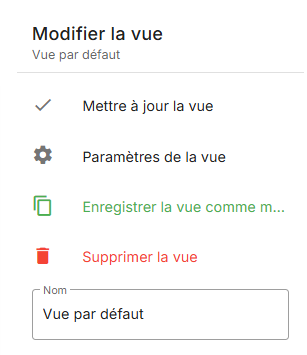
Une fois la vue prête, cliquez sur "Modifier la vue" à droite de l’écran.
Cliquez ensuite sur "Mettre à jour la vue", puis "Enregistrer la vue comme modèle" (voir image ci-dessous)
Où retrouver les modèles enregistrés ?
Rendez-vous en haut de la page dans le menu > "GÉRER LES MODÈLES".
Vous y trouverez toutes les vues que vous avez enregistrées comme modèles.
Appliquer un modèle sur l'accès d’un éleveur
Dans le menu déroulant en haut à gauche, sélectionnez l’accès de l’éleveur souhaité.
Allez sur son capteur à droite puis dans Statistiques > Historique des mesures.
Dans le bloc "Vues sauvegardées", cliquez sur le + à droite.
Une fenêtre s’ouvre : vous verrez alors les vues modèles disponibles.
Sélectionnez celle à appliquer.
À noter : l’éleveur n’a aucune vue créée par défaut. Vous devez donc lui injecter un modèle, ou recréer manuellement chaque vue (métriques, seuils, etc.), ce que la fonctionnalité de modèle vise justement à éviter.
Cet article a-t-il été utile ?
C'est super !
Merci pour votre commentaire
Désolé ! Nous n'avons pas pu vous être utile
Merci pour votre commentaire
Commentaires envoyés
Nous apprécions vos efforts et nous allons corriger l'article